Как да промените конфигурацията на зарядна колонка?
Конфигурацията на една зарядна колонка се намира на три места: данните за колонката в портала, OCPP конфигурацията в самата колонка и настройките в приложението или на уеб страницата на производителя. По-долу ще разберете къде да промените всяко от тях.
Данните за зарядната колонка в портала
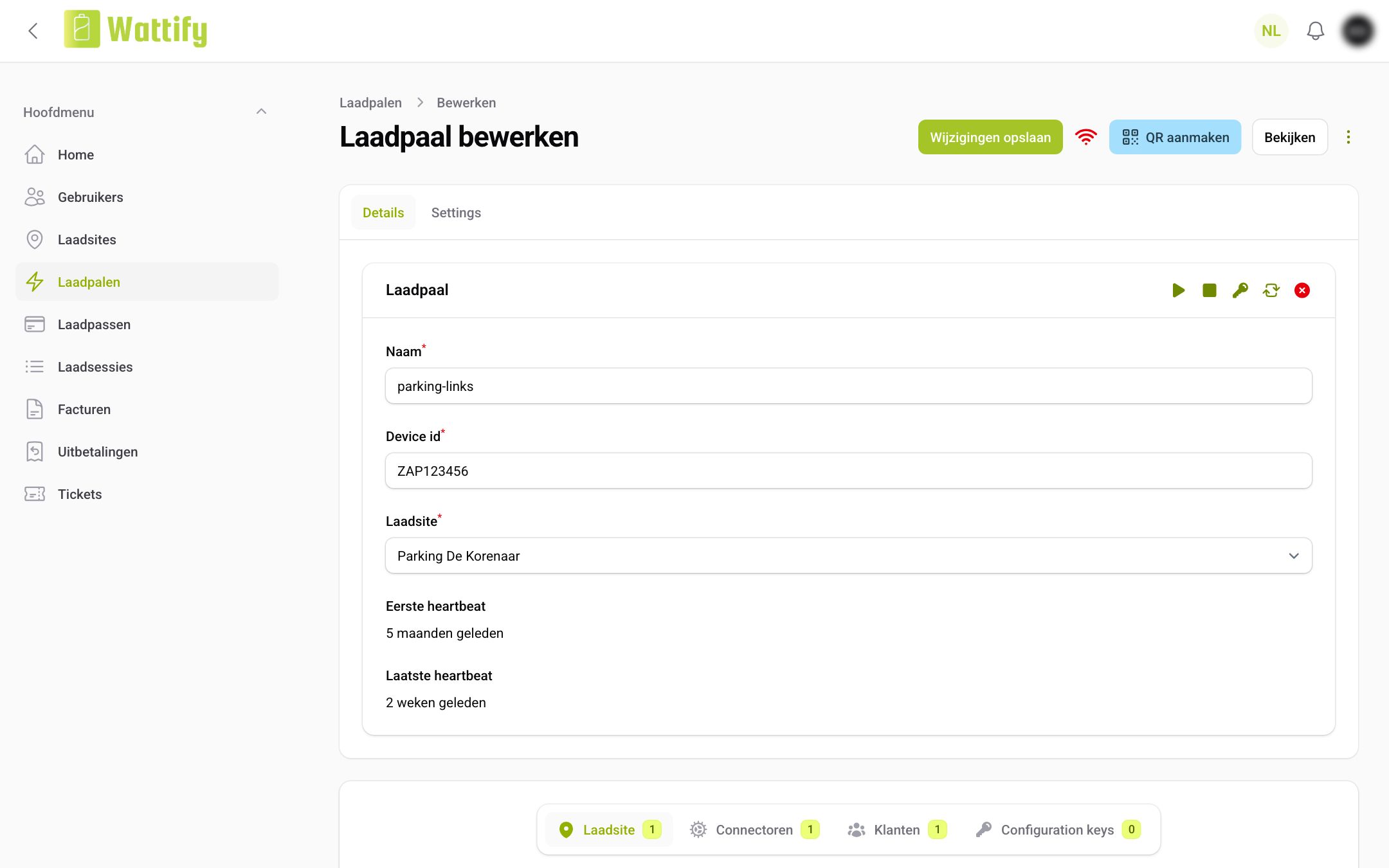
Отворете Зарядни колонки, щракнете върху зарядната колонка и след това горе вдясно върху Редакция. В раздела Details можете да промените:
- Име: името, с което колонката се показва в портала и в справките Ви. Изберете нещо, което ще разпознаете на място, например позицията на паркинга.
- Device ID: серийният номер, с който колонката се идентифицира пред Wattify. Променяйте го само ако колонката е била сменена, и го препишете знак по знак: с един-единствен грешен знак колонката вече няма да се появи онлайн.
- Зарядна площадка: зарядната площадка, към която принадлежи колонката. Колонката наследява абонамента, цените и видимостта на тази зарядна площадка.
В раздела Settings се намира полето Ред: номерът, по който се подреждат колонките на една зарядна площадка. След това щракнете върху Запази.
OCPP конфигурацията на зарядната колонка
Всяка зарядна колонка сама съхранява набор от настройки по протокола OCPP: колко често изпраща heartbeat, дали може да приема карта, когато няма връзка, колко често подава показанията на електромера и т.н. Като инсталатор или реселър можете да преглеждате и променяте тези настройки в портала.
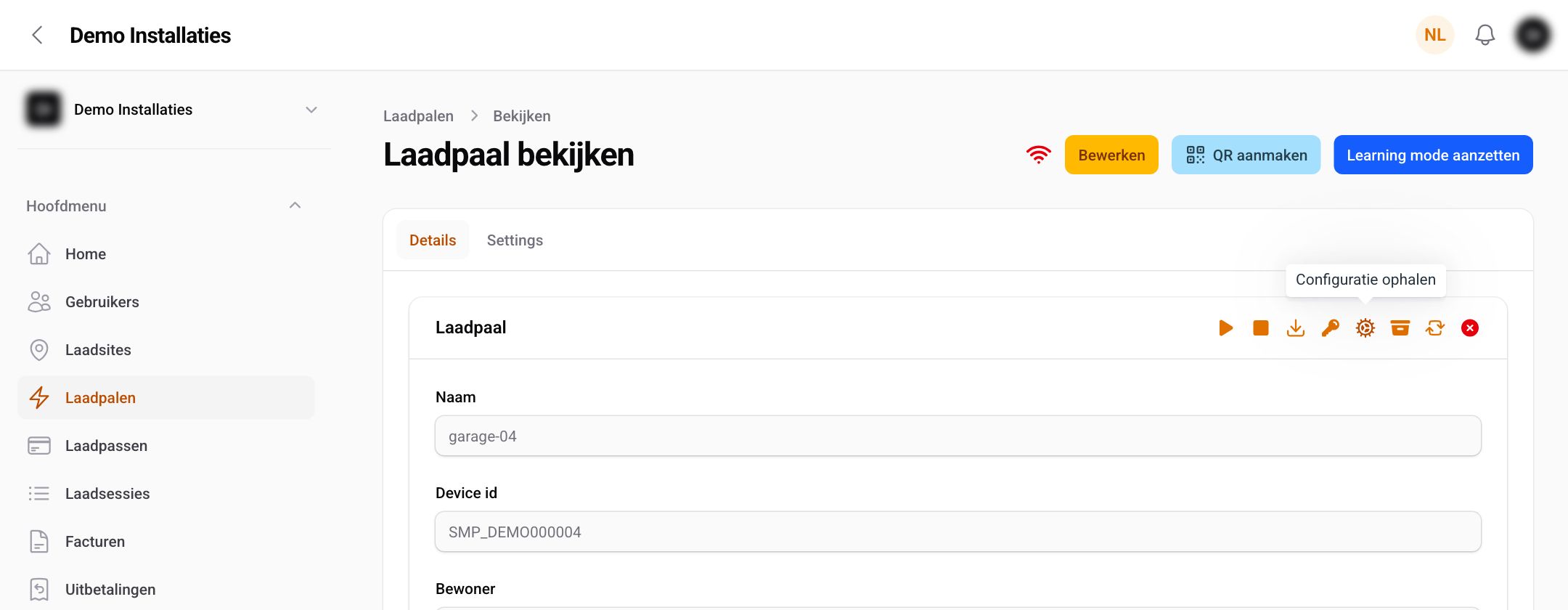
- Отворете зарядната колонка в Зарядни колонки. Горе вдясно в блока Зарядна колонка се намират командите, които изпращате към колонката; зъбното колело е Извличане на конфигурация.
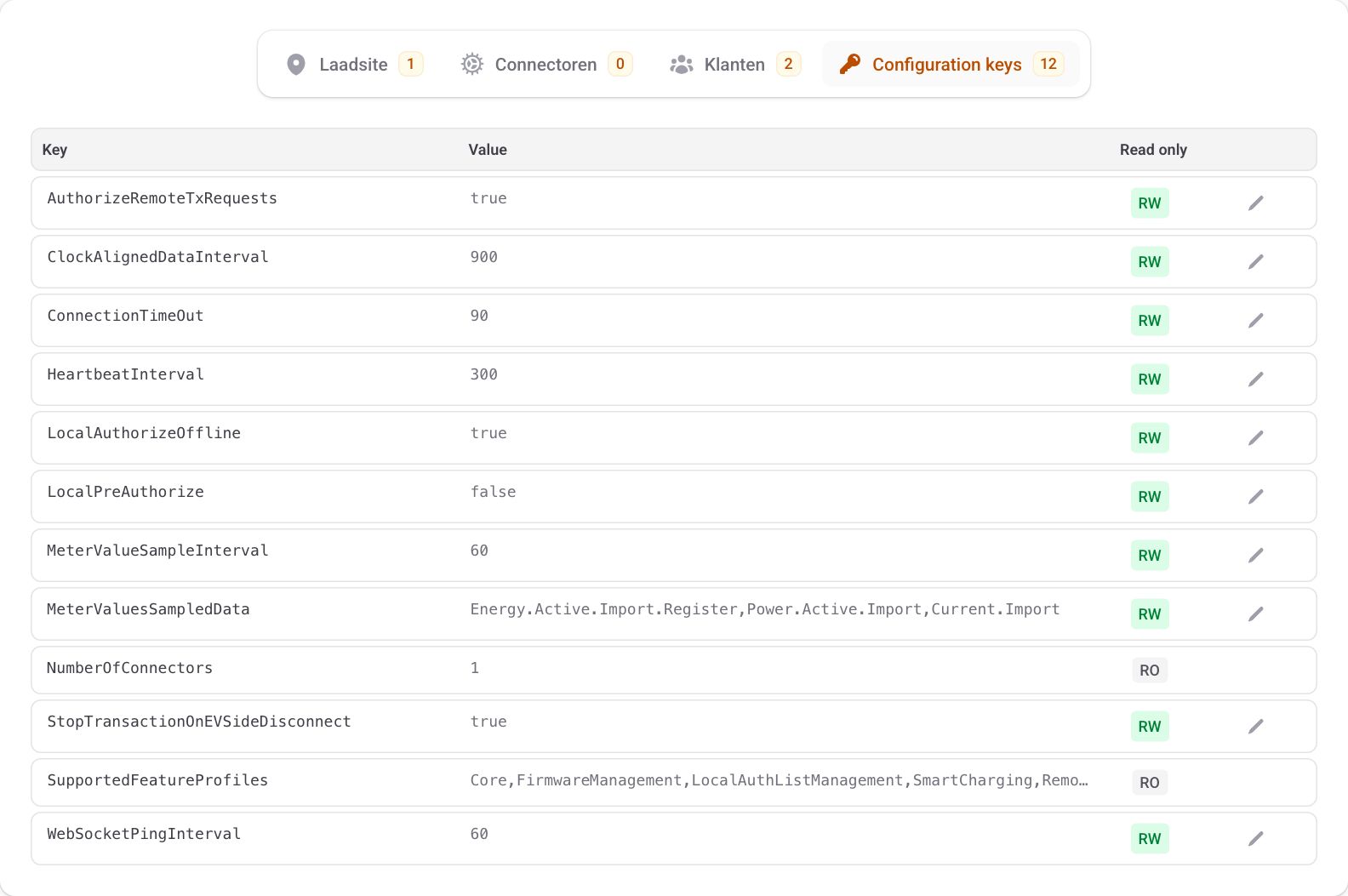
- Щракнете върху Извличане на конфигурация и потвърдете. Колонката изпраща текущите си настройки; след няколко мига те се появяват в долната част на страницата, в раздела Конфигурационни ключове. Опреснете страницата, ако разделът все още е празен.
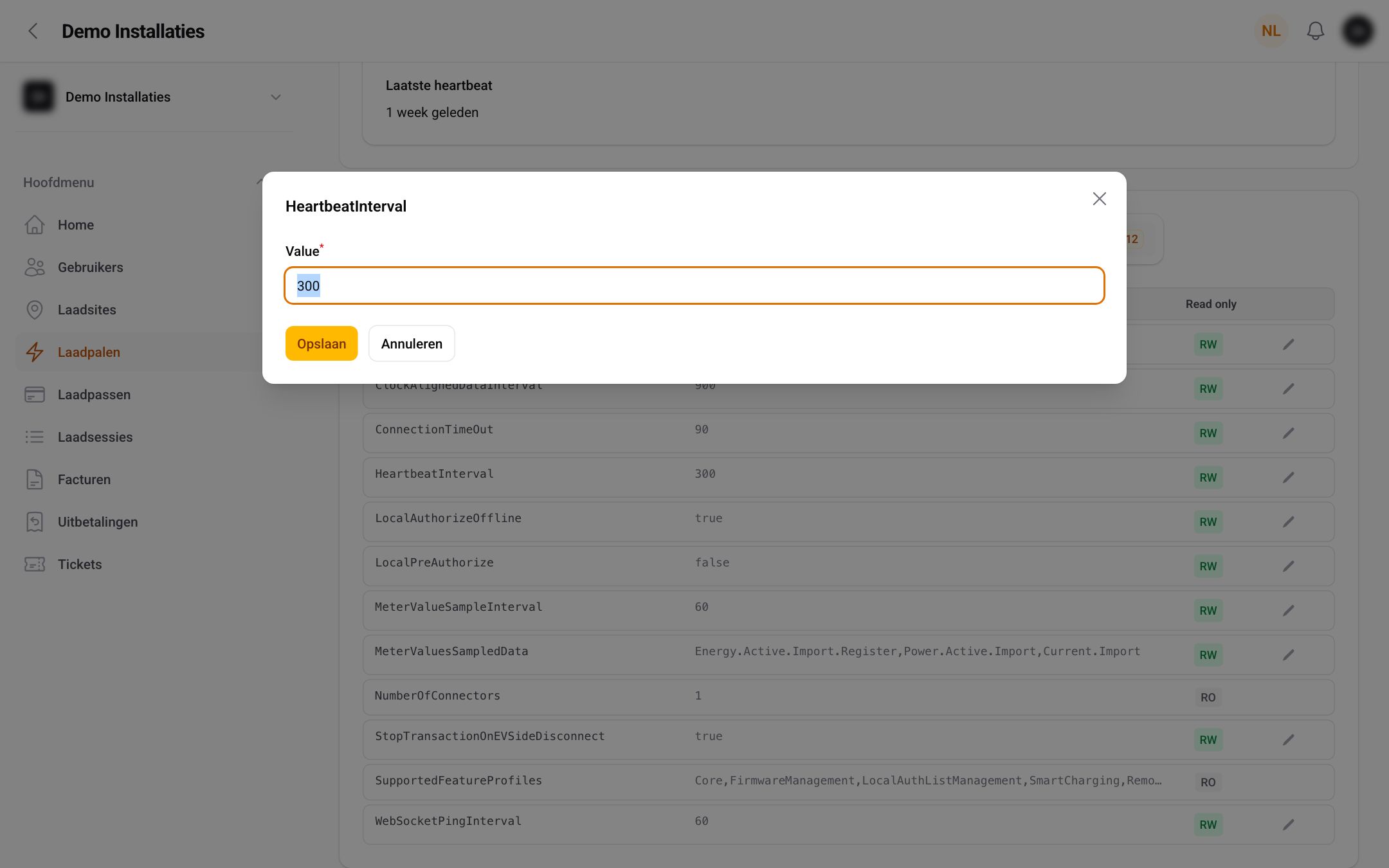
- Всяка настройка има ключ и стойност. RW означава, че можете да промените стойността, а RO – че колонката позволява стойността само да се чете. Щракнете върху иконата с молив до даден RW ключ, въведете новата стойност и щракнете върху Запази. Wattify веднага изпраща промяната към зарядната колонка. Ще видите съобщението Конфигурационният ключ е актуализиран или Актуализирането на конфигурационния ключ бе неуспешно, ако колонката е отхвърлила стойността.
- Някои промени влизат в сила едва след рестартиране на колонката. В такъв случай изпратете Мек reset с иконата със стрелки в същия блок. Ако в момента тече сесия за зареждане, тя се прекратява.
Променяйте само ключове, за които знаете какво правят, и запишете старата стойност, преди да промените нещо. Грешна стойност в настройките за връзката или за авторизацията може да прекъсне връзката на колонката или да направи зареждането невъзможно.
Настройки в приложението на производителя
Адресът, чрез който колонката се свързва с Wattify, Wi-Fi или 4G мрежата, както и повечето хардуерни настройки, не се задават в портала, а в приложението или на уеб страницата на производителя. Обяснения за всяка марка ще намерите в категорията Настройване на зарядна колонка за свързване към CPO.
Прочетете още
Related articles
Did this answer your question
Thank you for your feedback
Did not find an answer?
Our team is just an email away and ready to answer your questions