Как да използвам режима на обучение (learning mode) на моята зарядна колонка?
С функцията Режим на обучение (learning mode) в портала Вашата зарядна колонка в продължение на един час регистрира всички RFID карти и чипове, които доближите до нея, и ги добавя като карти за зареждане във Вашия акаунт. Това е удобен начин да добавите наведнъж картите на всички Ваши служители, живущи или автомобили, без да преписвате кодовете им.
Какво Ви е необходимо
- Зарядна колонка, свързана с Wattify: в списъка Зарядни колонки тя е със статус Онлайн.
- Автомобил, който можете да свържете към зарядната колонка. Без свързан автомобил колонката преминава в режим на покой и не чете карти.
- Картите, които искате да добавите.
Стъпка 1: включете режима на обучение
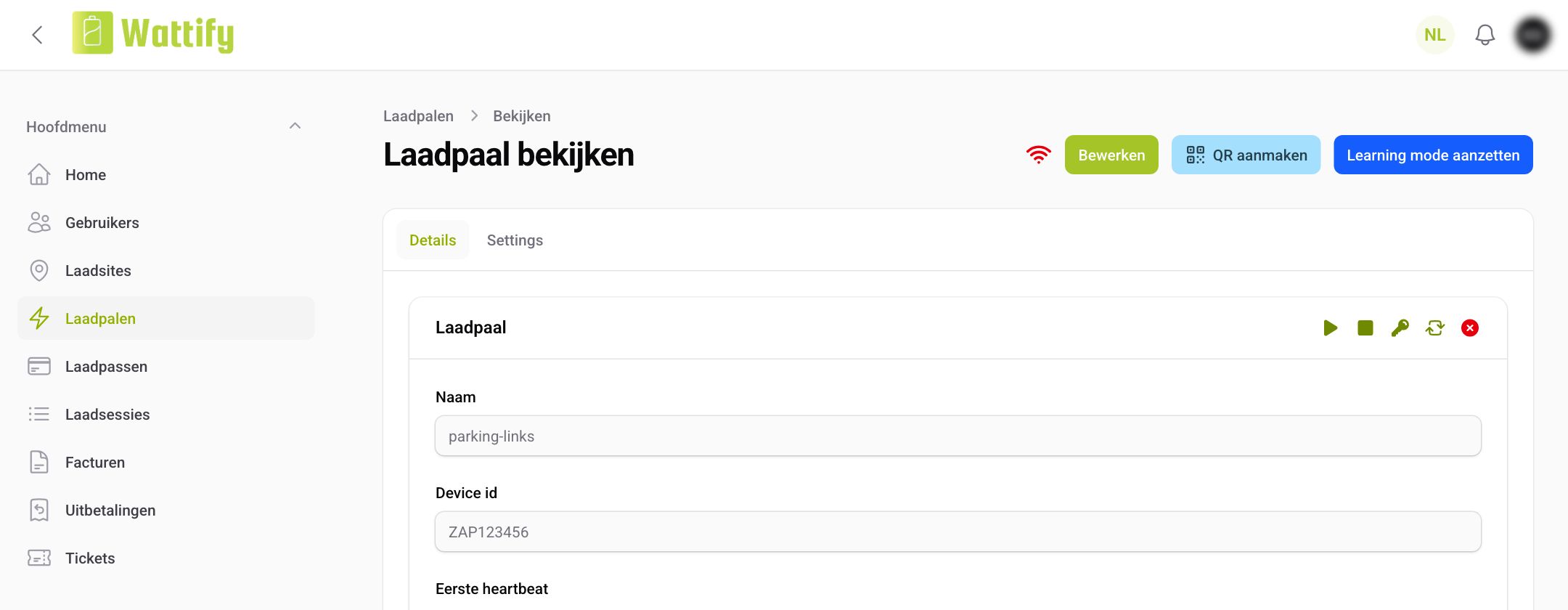
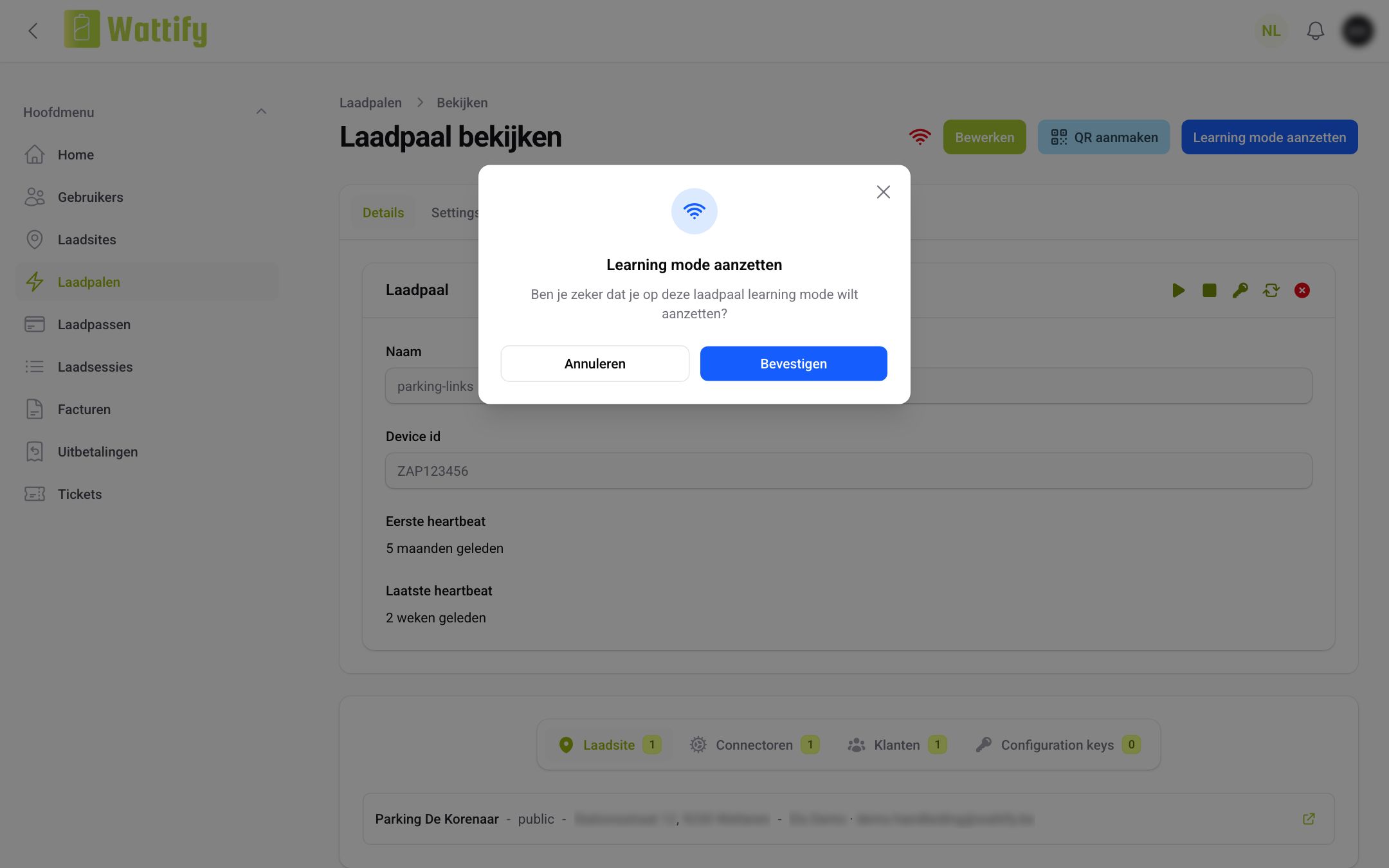
В портала отворете Зарядни колонки и щракнете върху зарядната колонка. Горе вдясно щракнете върху Включване на режим на обучение и потвърдете с Потвърди.
Стъпка 2: доближете картите до зарядната колонка
Свържете автомобила и доближете картите една по една до четеца на зарядната колонка. При това колонката не стартира сесия за зареждане и обикновено не дава потвърждение – това е нормално. Всяка карта, която колонката прочете, се появява след няколко мига в портала, в раздела Карти за зареждане.
Стъпка 3: изключете режима на обучение
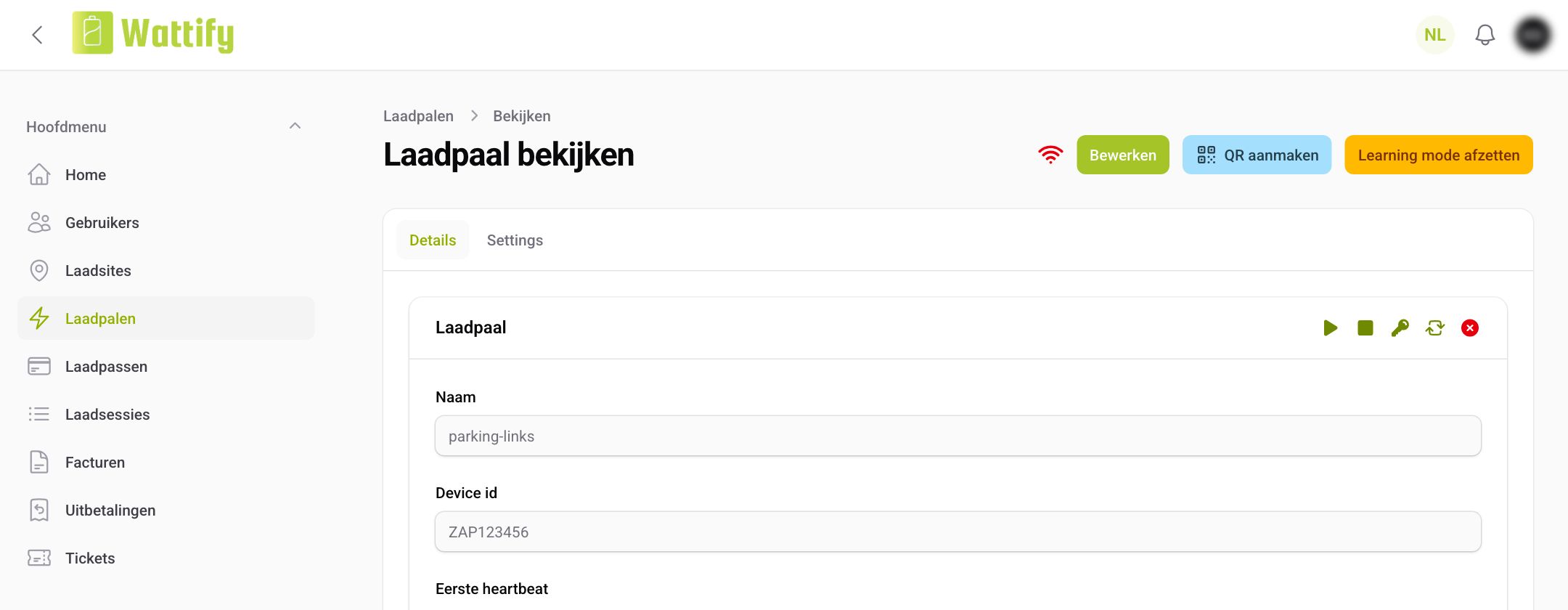
След като всички карти са прочетени, отворете отново зарядната колонка и щракнете върху Изключване на режим на обучение. Ако забравите, режимът на обучение се изключва автоматично след един час. Все пак винаги го изключвайте сами: докато е включен, никой не може да зарежда на тази зарядна колонка и всяка карта, която някой доближи до нея, се добавя като карта за зареждане.
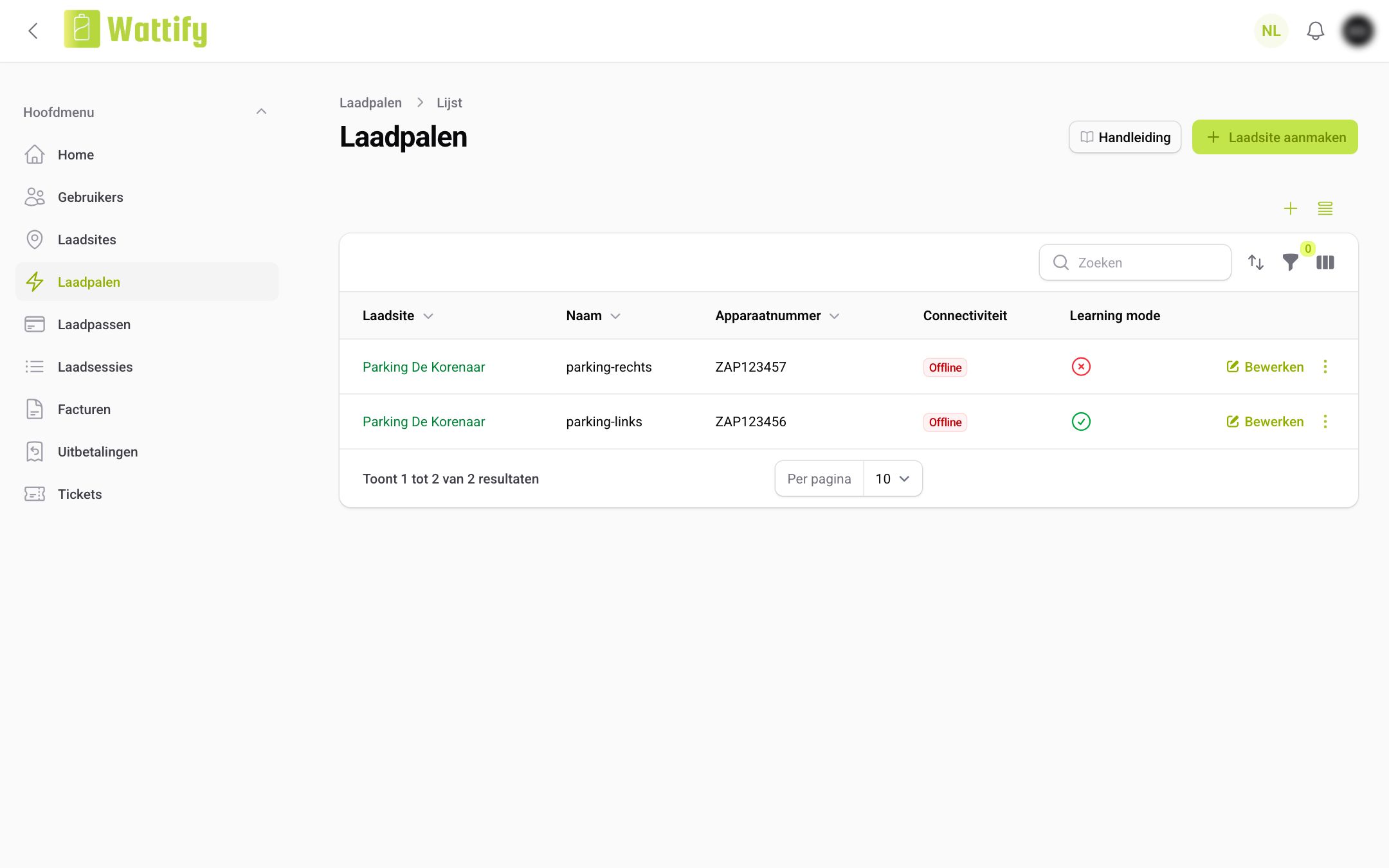
Дали режимът на обучение е включен на дадена зарядна колонка, ще видите в списъка Зарядни колонки. Включете колоната Режим на обучение от менюто с колони горе вдясно в таблицата: зелена отметка означава, че зарядната колонка регистрира карти.
Стъпка 4: дайте на картите разпознаваеми имена
Прочетената карта получава автоматично име, съставено от кода на картата и момента, в който зарядната колонка я е прочела, например 04A2FB1B2C3D - 2026-09-25 10:14:08.
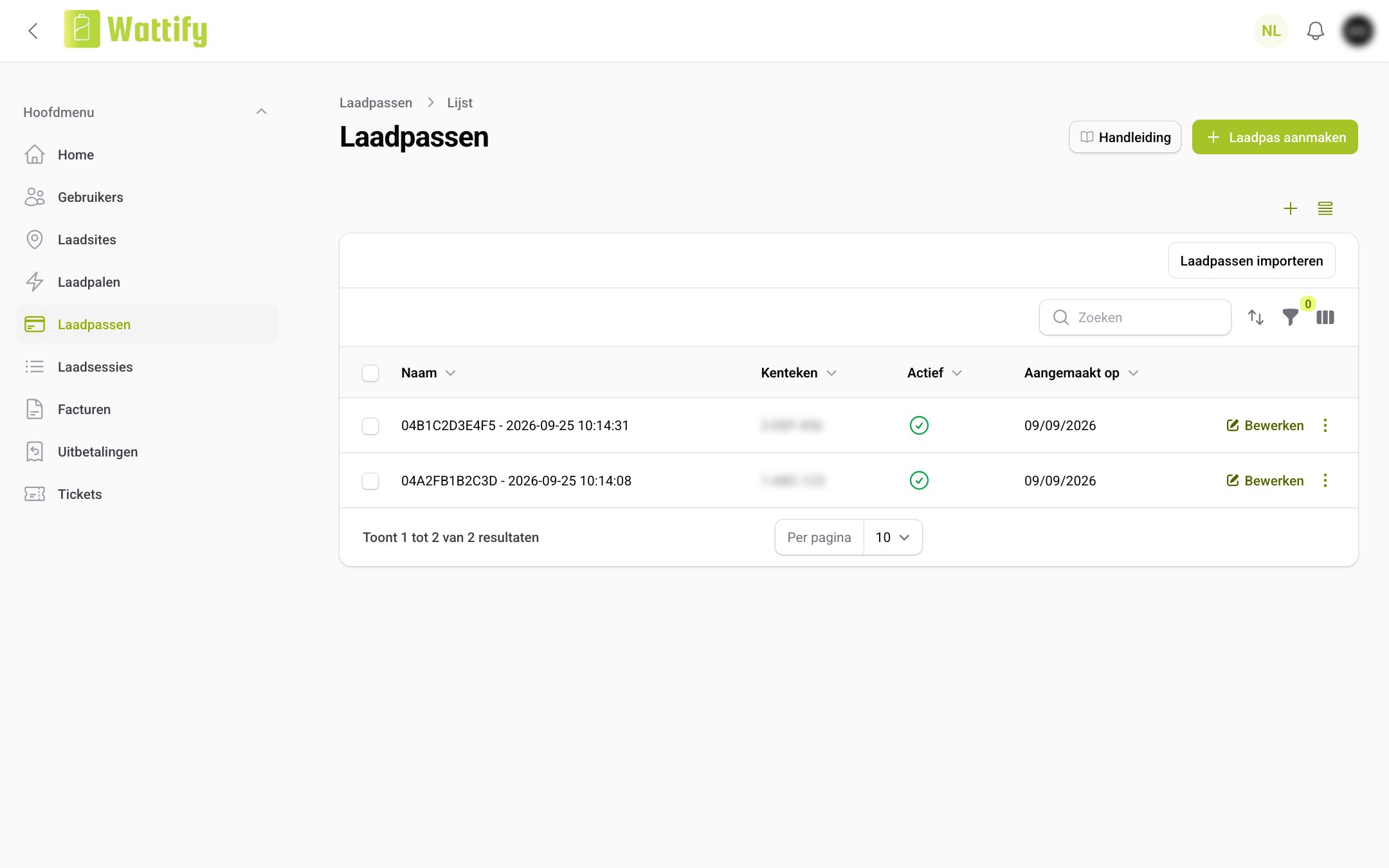
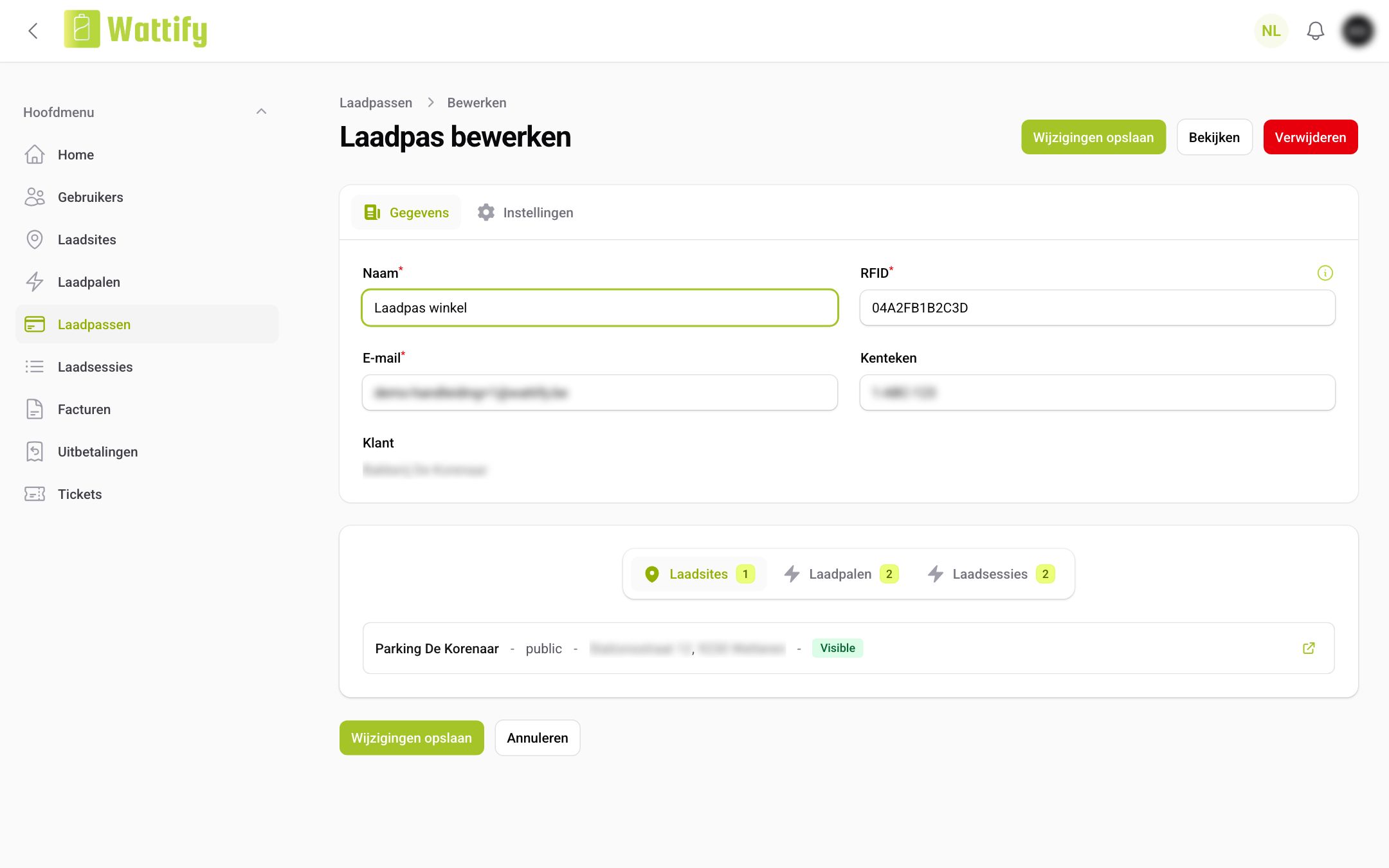
Щракнете върху Редакция до картата, заменете съдържанието на полето Име с името на служителя, живущия или автомобила и щракнете върху Запази. Попълнете там веднага и регистрационния номер, и останалите данни.
Полезно е да знаете
- Прочетените карти се добавят в акаунта на собственика на зарядната колонка. При split-billing това е служител, на когото принадлежи зарядната колонка: сесиите с тези карти се регистрират, но не се таксуват. В този случай режимът на обучение е предназначен за собствената карта на служителя или за тази на служебния му автомобил.
- Нямате подръка зарядна колонка или автомобил? Прочетете кода на картата с телефон с Android и добавете картата сами, както е описано в Режим на обучение и RFID кодове и Добавяне и управление на карта за зареждане.
Related articles
Did this answer your question
Thank you for your feedback
Did not find an answer?
Our team is just an email away and ready to answer your questions