Hoe pas je de configuratie van een laadpaal aan?
De configuratie van een laadpaal zit op drie plaatsen: de gegevens van de paal in het portaal, de OCPP-configuratie in de paal zelf, en de instellingen in de app of op de webpagina van de fabrikant. Hieronder lees je waar je elk ervan aanpast.
De gegevens van de laadpaal in het portaal
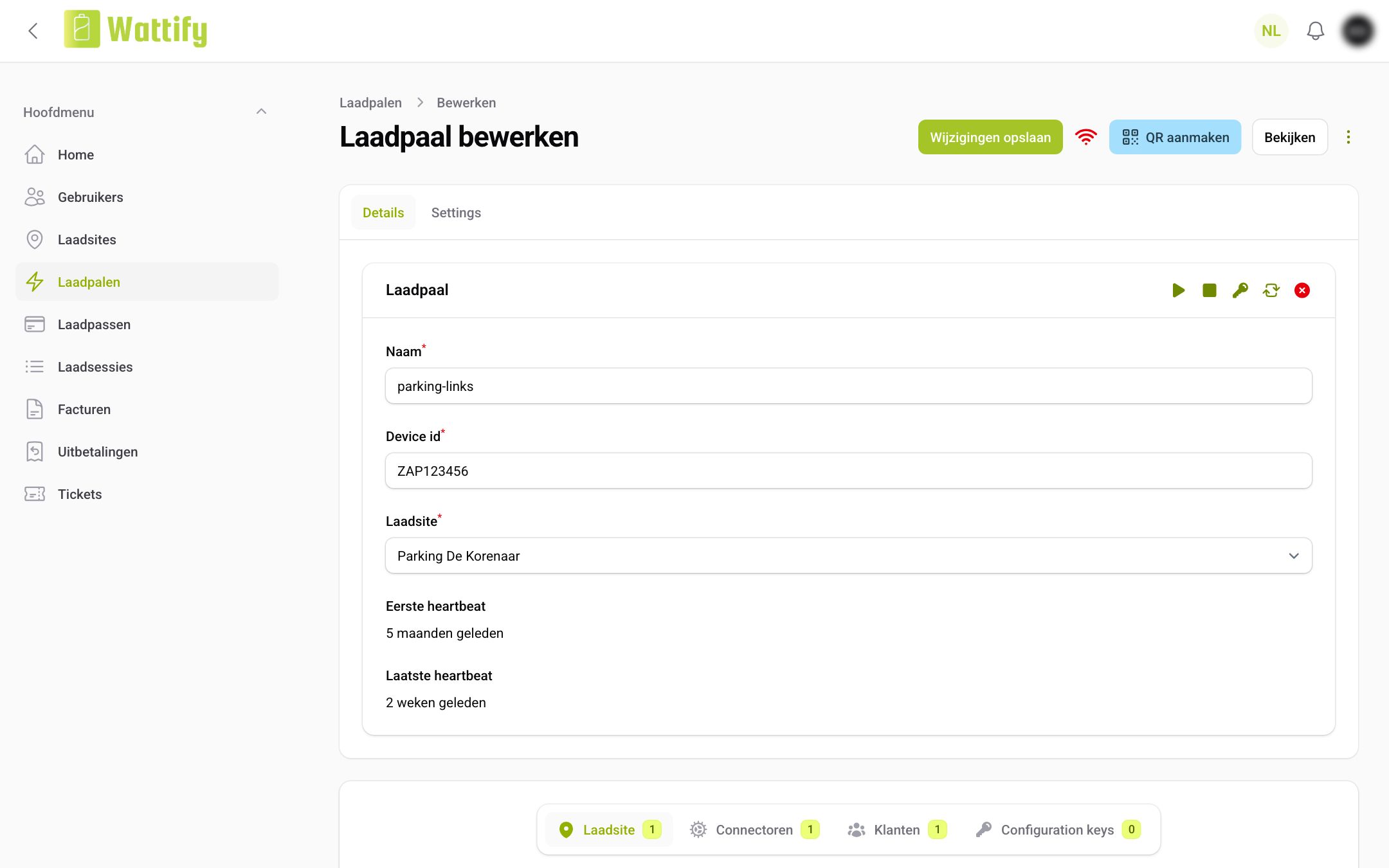
Ga naar Laadpalen, klik op de laadpaal en klik rechtsboven op Bewerken. Op het tabblad Details pas je aan:
- Naam: de naam waarmee de paal in het portaal en in je overzichten verschijnt. Kies iets wat je ter plaatse herkent, bijvoorbeeld de plaats op de parking.
- Device id: het serienummer waarmee de paal zich bij Wattify aanmeldt. Wijzig het alleen wanneer de paal vervangen werd, en neem het letter voor letter over: met één verkeerd teken komt de paal niet meer online.
- Laadsite: de laadsite waar de paal bij hoort. De paal neemt het abonnement, de prijzen en de zichtbaarheid van die laadsite over.
Op het tabblad Settings staat de Volgorde: het nummer waarmee de palen van één laadsite gesorteerd worden. Klik daarna op Wijzigingen opslaan.
De OCPP-configuratie van de laadpaal
Elke laadpaal bewaart zelf een reeks instellingen volgens het OCPP-protocol: hoe vaak ze een heartbeat stuurt, of ze een pas mag toelaten zonder verbinding, hoe vaak ze meterwaarden doorgeeft, en zo verder. Als installateur of reseller bekijk en wijzig je die instellingen in het portaal.
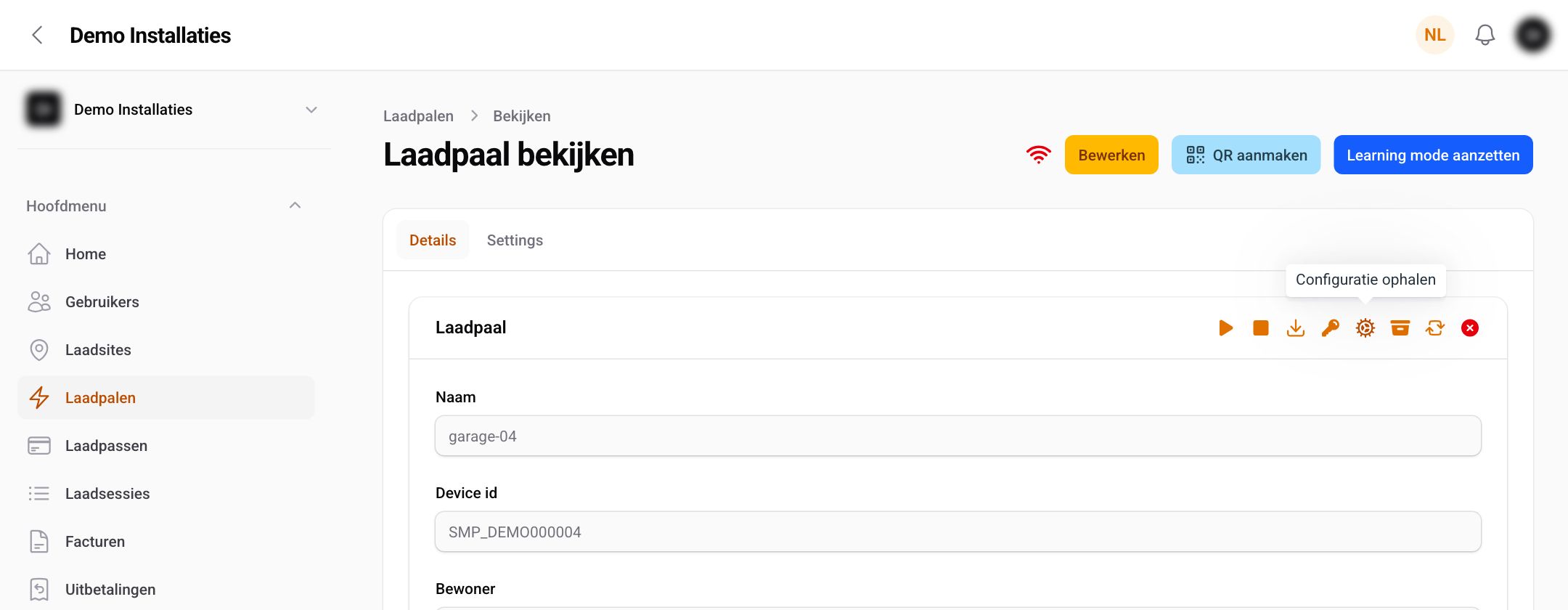
- Open de laadpaal onder Laadpalen. Rechtsboven in het blok Laadpaal staan de opdrachten die je naar de paal stuurt; het tandwiel is Configuratie ophalen.
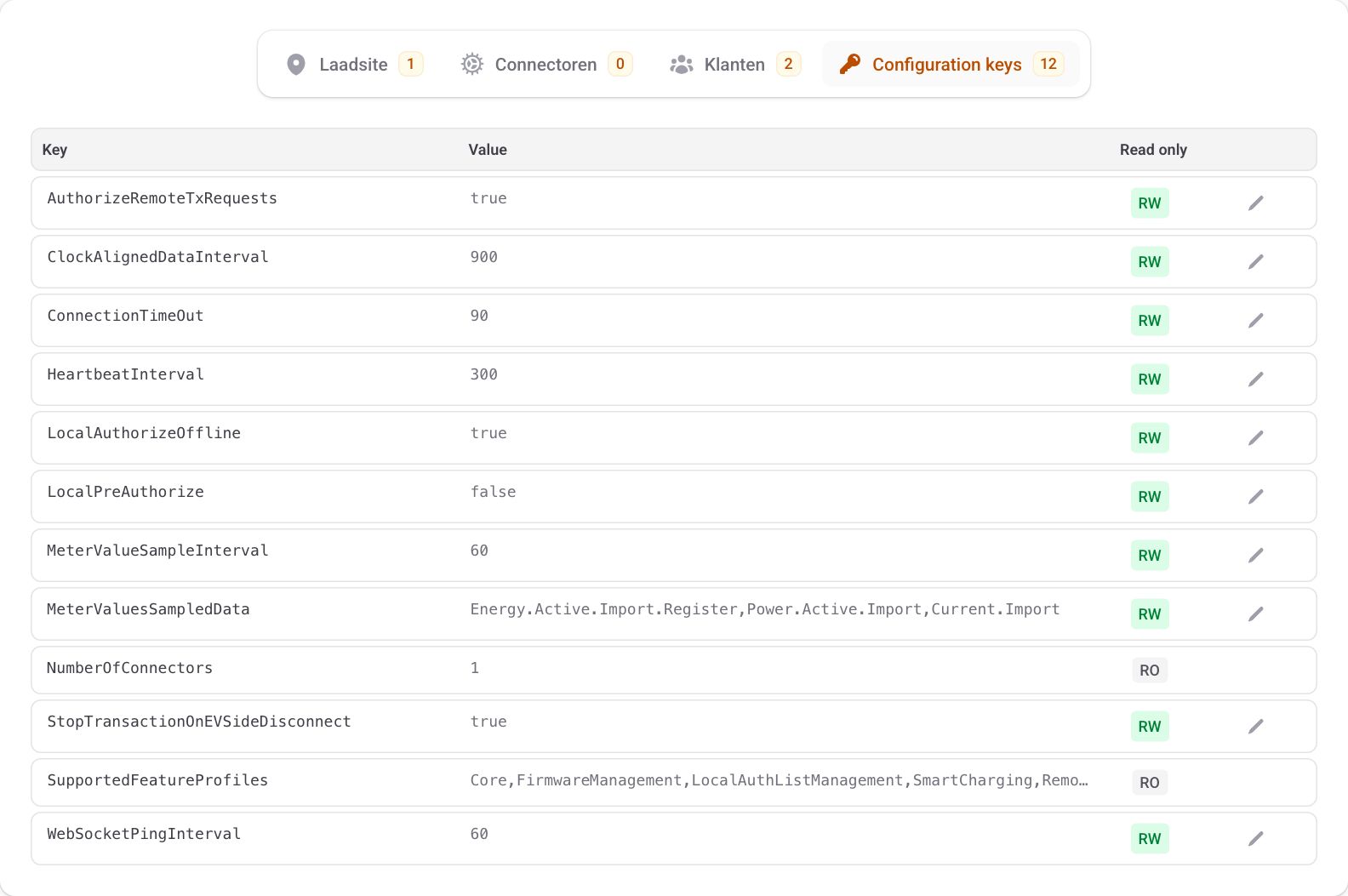
- Klik op Configuratie ophalen en bevestig. De paal stuurt haar huidige instellingen door; na enkele ogenblikken staan ze onderaan de pagina op het tabblad Configuration keys. Vernieuw de pagina als het tabblad nog leeg is.
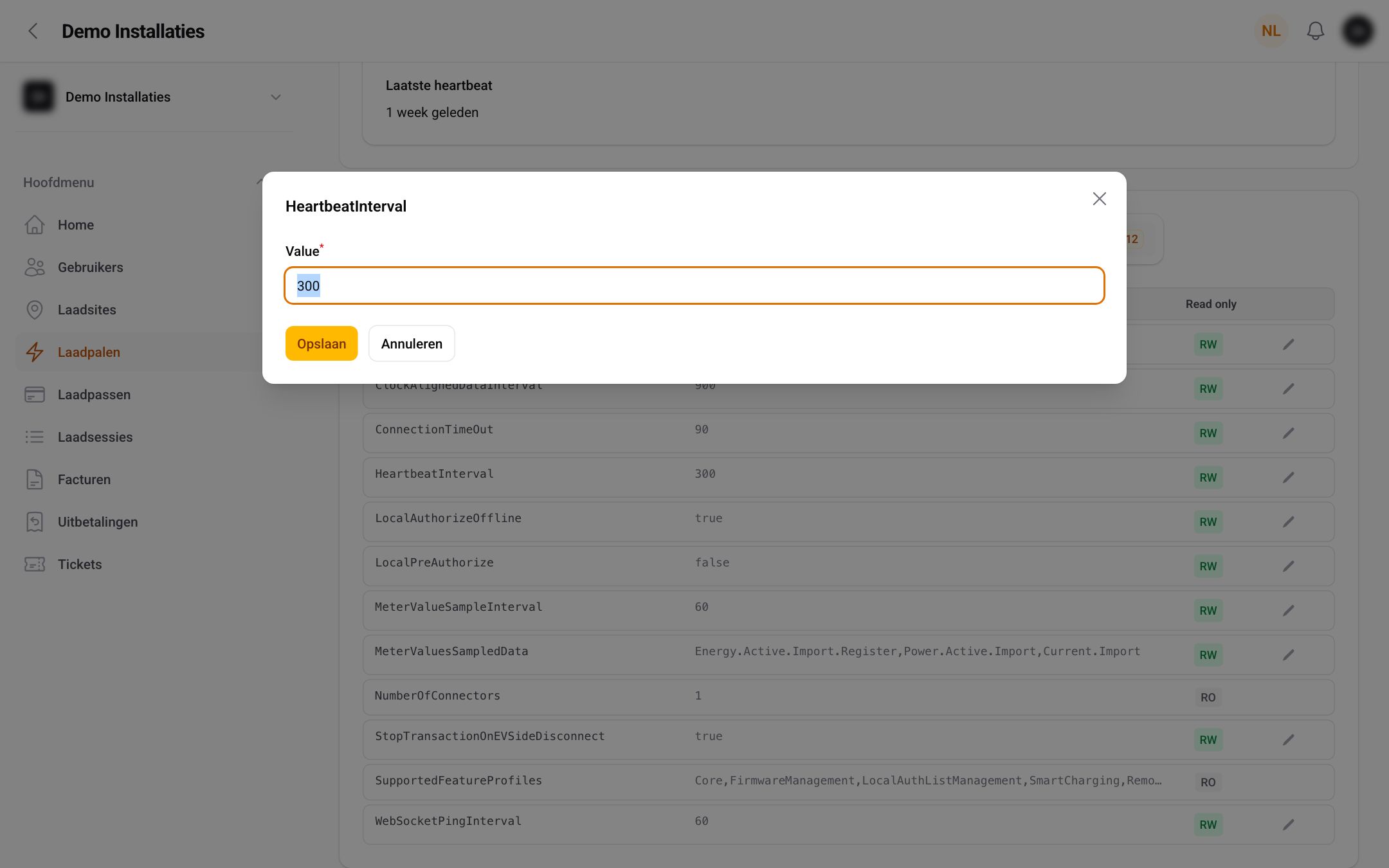
- Elke instelling heeft een sleutel en een waarde. RW betekent dat je de waarde kan wijzigen, RO dat de paal ze alleen laat lezen. Klik op het potlood naast een RW-sleutel, vul de nieuwe waarde in en klik op Opslaan. Wattify stuurt de wijziging meteen naar de laadpaal. Je ziet de melding Configuratiesleutel bijgewerkt, of Configuratiesleutel bijwerken mislukt als de paal de waarde weigerde.
- Sommige wijzigingen worden pas actief nadat de paal herstart. Stuur dan een Soft reset met het pijltjesicoon in hetzelfde blok. Een lopende laadsessie wordt daarbij beëindigd.
Wijzig alleen sleutels waarvan je weet wat ze doen, en noteer de oude waarde voor je iets aanpast. Een verkeerde waarde bij de verbinding of de autorisatie kan de paal offline halen of laden onmogelijk maken.
Instellingen in de app van de fabrikant
Het adres waarmee de paal met Wattify verbindt, het wifi- of 4G-netwerk en de meeste hardware-instellingen stel je niet in het portaal in, maar in de app of op de webpagina van de fabrikant. De uitleg per merk staat in de categorie Laadpaal instellen om te koppelen aan CPO.
Meer lezen
Verwante artikelen
Heeft dit je vraag beantwoord
Bedankt voor uw feedback
Heb je geen antwoord gevonden?
Ons team is slechts een e-mail van je verwijderd en staat klaar om je vragen te beantwoorden